


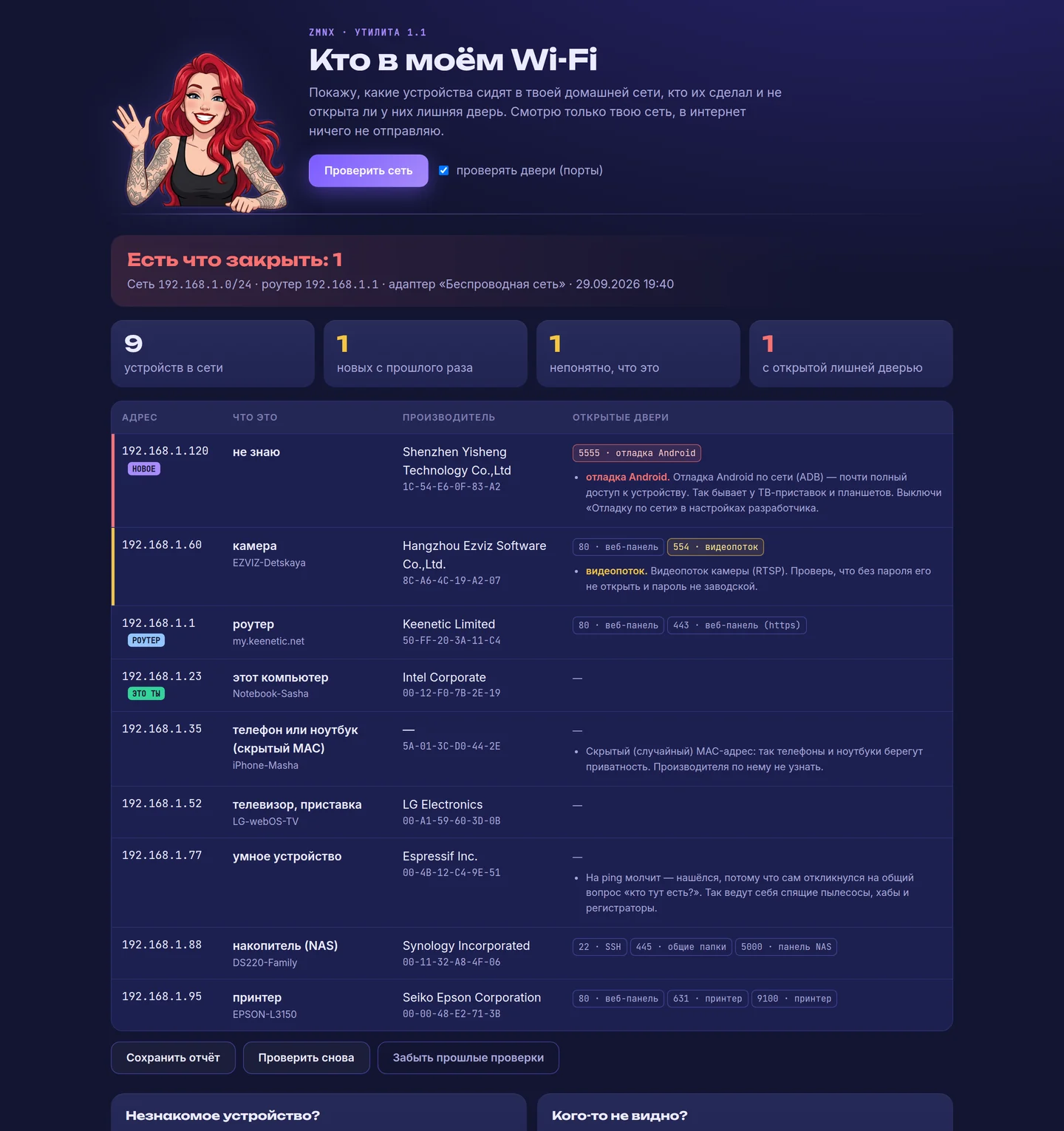
Что показывает
- Все устройства в сети — даже те, что молчат на ping: телефоны, ноутбуки, телевизор, камеры, пылесос, умные розетки.
- Кто производитель — по первой половине MAC-адреса, по официальному реестру IEEE. «Espressif» — почти наверняка умная розетка или лампа, «Hikvision» или «Ezviz» — камера.
- Что за устройство — догадка по производителю и открытым портам: роутер, камера, принтер, накопитель.
- Открытые двери — 16 известных портов. Красное стоит закрыть: telnet (через такие двери с заводскими паролями собирали ботнет Mirai) и отладка Android по сети. Жёлтое — проверить: видеопоток камеры, служба регистратора, удалённый рабочий стол.
- Новичков — программа помнит прошлые проверки и помечает устройства, которых раньше не было. Новые и ещё не подписанные встают плашкой наверху: «Новое в сети: 2 — подпиши своё».
- Подписи — «телевизор в зале», «ноутбук сына»: подписал один раз, и устройство узнаётся в следующих проверках. Подписанное, но выключенное сейчас, программа назовёт: «Сейчас не в сети: …». Подписи лежат на этом компьютере, рядом со списком прошлых проверок, и «Забыть прошлые проверки» их не стирает.
Отчёт можно сохранить одним HTML-файлом — например, чтобы сравнить через месяц.

Проверка роутера
Роутер — главный замок дома: кто в нём хозяин, тот может подменить сайты всем, кто сидит в сети. Поэтому в конце проверки я отдельно смотрю его:
- Как защищён Wi-Fi — открытая сеть и WEP красным (вскрываются за минуты), старый WPA и TKIP — заменить, WPA2 и WPA3 — порядок.
- WPS — подключение по кнопке или восьмизначному PIN. У многих роутеров PIN подбирается за часы, и пароль Wi-Fi после этого уже не важен. Включён — скажу выключить. Заодно роутер сам называет в WPS производителя и модель.
- Заводское имя сети — «TP-Link_1A2B», «Keenetic-4821», «MGTS_GPON_…». Имя не меняли — скорее всего, и пароль Wi-Fi с наклейки, и вход в панель заводской. Пароль входа я не подбираю, а подскажу, где его сменить у твоего производителя.
- Старая прошивка — по одной странице панели: старые веб-серверы (RomPager с дырой «Misfortune Cookie», Boa 0.94) и модели, которые давно не обновляются. И где в панели искать обновление.
- Telnet, FTP, UPnP и DNS — открытый telnet на роутере, раздача флешки без шифрования, UPnP (через него любая программа в доме сама открывает себе порт в интернет) и незнакомый DNS — так подменяют банк и почту.
Смотрю только маяк своей сети (его роутер и так рассылает всем вокруг), одну страницу панели и DNS этого компьютера. Возраст прошивки по сети не видно — его покажет сама панель. По кабелю защиту Wi-Fi и WPS не узнать: проверь с ноутбука по Wi-Fi.

Как это работает
Запускаешь ZmNx-WiFi-<версия>.exe — открывается окно программы, жмёшь «Проверить сеть». Программа опрашивает адреса своей сети, спрашивает «кто тут есть?» (так отзываются камеры, хабы и пылесосы), читает таблицу адресов Windows, узнаёт имена у роутера и пробует соединиться с известными портами. Больше ничего: ничего не подбирает, не ломает и ничего не отправляет в интернет — кроме проверки обновлений по твоей кнопке (ниже).
Сканирует маленький помощник внутри программы, окно разговаривает с ним только на 127.0.0.1 и по одноразовому ключу. Закрыл окно — программа завершилась.
- Установка и права администратора не нужны.
- Телефоны и ноутбуки часто прячут настоящий MAC-адрес — это нормально, производителя у них не узнать.
- Проверяй только свою сеть. В чужой — сначала спроси.

О программе и обновления
Кнопка ⓘ в шапке окна — версия, новости ZmNx в Telegram, вопрос ИнКе и проверка обновлений. Сама программа в интернет за обновлениями не ходит:
- «Проверить сейчас» — один запрос к zmnx.ru, только по кнопке. Сайт при этом видит твой IP-адрес и какую программу ты проверяешь — больше ничего не уходит.
- «Проверять раз в день» выключено, пока не включишь сам, — и перед включением программа предупредит, что будет ходить на zmnx.ru. Включённая настройка хранится в маленьком файле в
%APPDATA%\ZmNx. - Новую версию программа скачивает в «Загрузки», сверяет контрольную сумму и запускает — тоже только по кнопкам.
- Другие программы ZmNx — там же, списком: нашлась на компьютере — «открыть», нет — «на сайте» (сначала спросит).
- «Что делала программа» — журнал в меню под знаком и в «О программе»: опросила 254 адреса своей сети, спросила «кто тут есть?» по mDNS, UPnP и ONVIF, узнала имена у DNS, проверила двери, запомнила устройства в known.json, подписала устройство. Без паролей и содержимого. Хранится только в памяти, до закрытия окна; «Очистить» стирает всё.
Если Windows ругается
Программа подписана сертификатом ZmNx, но Windows его не знает, пока ты сам ему не доверишь (как и зачем), поэтому SmartScreen может написать «Защитник Windows предотвратил запуск». Нажми «Подробнее» → «Выполнить в любом случае». Некоторые антивирусы настороженно относятся к любым сканерам сети — это как раз тот случай, когда стоит сверить контрольную сумму выше.
Что делать с найденным — в статье «ИИ в доме: за, против и что будет, когда пропадёт интернет». А прикинуть, что сломается без интернета, — в тесте рубильника.