


Зачем
Программ ZmNx уже одиннадцать. Одна лежит в «Загрузках», вторая на рабочем столе, третья где-то в старой папке — и какая из них свежая, не помнит никто. Хаб держит их в одном окне: что уже стоит, запускается кнопкой, чего нет — ставится с zmnx.ru, что устарело — обновляется. А маленькая панель поверх окон показывает, какие программы запущены, и зовёт, когда какой-то из них нужно твоё внимание.

Что в окне
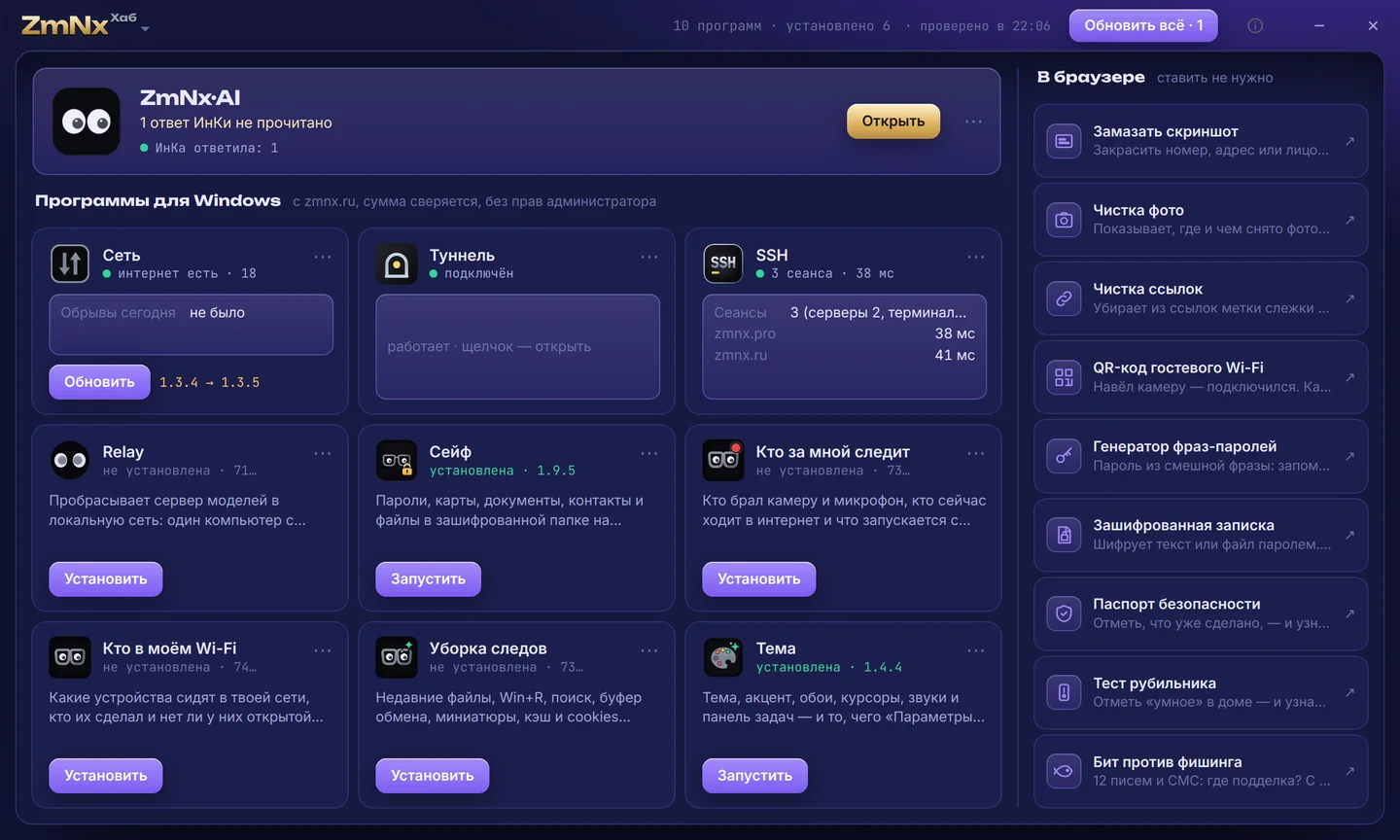
Всё на одном экране, без прокрутки: окно одного размера, его не нужно растягивать.
- ZmNx·AI — крупно сверху, со своей золотой кнопкой.
- Программы для Windows — Сеть, Туннель, SSH, Relay, Сейф, «Кто за мной следит», «Кто в моём Wi-Fi», Уборка следов и Тема. У каждой — что она делает и в каком она состоянии: «установлена · 1.3.5», «1.3.4 → 1.3.5» (есть новая) или «не установлена · 73 МБ».
- Запущенная программа показывает себя. Вместо описания и «Запустить» в плитке — её карточка, как на панели: как дела, что от тебя нужно, пара строк подробностей. У SSH — сеансы и задержки, у Сети — пинг и скорость, у Туннеля — сервер и скорость. Щелчок по карточке — открыть программу. Закрыл её — плитка снова обычная. У ZmNx·AI сверху вместо описания — что ждёт тебя, а вместо «Запустить» — «Открыть».
- Лишнюю плитку — крестиком. Наведи на плитку — рядом с «⋯» появится ×. Скрытые уходят из сетки, а над ней появляется «Скрытые · N»: оттуда возвращаешь по одной или все сразу.
- Утилиты в браузере — справа столбиком: замазать скриншот, почистить фото и ссылки, QR-код гостевого Wi-Fi и остальные. Ставить их не нужно: щелчок — и страница открывается на zmnx.ru.
- «Обновить всё» в шапке появляется, когда что-то устарело, и показывает, сколько программ ждут обновления: одна кнопка вместо обхода по карточкам.
- Меню «⋯» у программы — её страница на zmnx.ru, «Показать в папке», «Убрать с панели» (или «Показывать на панели») и «Удалить» (только то, что ставил сам Хаб).
Хаб находит программы, где бы они ни лежали: те, что поставил сам; те, что записали о себе, где лежат (так делают программы ZmNx — кроме Сейфа, Уборки и Слежки: они нарочно не оставляют следов, их Хаб ищет в своей папке и в «Загрузках»); установленные через «Приложения» Windows (ZmNx·AI, SSH); и свежие exe в «Загрузках» и на рабочем столе.
Поставить и обновить
- «Установить» — скачиваю с zmnx.ru, показываю, сколько уже скачано, сверяю контрольную сумму SHA-256 и кладу в
%LOCALAPPDATA%\ZmNx\Apps. Ярлык появляется в «Пуске» → ZmNx — программу видно и без Хаба. Прав администратора не нужно. - ZmNx·AI и SSH ставятся своим установщиком — Хаб его скачивает, сверяет и запускает.
- «Обновить» — то же самое поверх, прежняя версия убирается.
- Сейф обновляется бережно. Рядом с программой может лежать сам сейф —
vault.zmnxи папкаfiles. Обновление их не трогает, а «Удалить» убирает только программу и честно пишет: «сейф-файлы в папке останутся».

Плавающая панель

Капсула поверх всех окон — по умолчанию в правом нижнем углу.
- Значки установленных программ. Запущенная — ярко, не запущенная — тускло. Щелчок — открыть программу (или запустить).
- Число на значке — только когда нужно твоё внимание, а не «сколько чего открыто»: у ИнКи — непрочитанный ответ или агент ждёт разрешения, у SSH — оборвалась связь, вкладка не подключилась или упал проброс, у Сети — пропал интернет. Всё в порядке — числа нет, сколько бы сеансов ни было открыто. У значка самого Хаба число — сколько программ ждут обновления.
- Точка цветом: зелёная — всё в порядке (туннель подключён, Relay включён, интернет есть), жёлтая — ждёт или что-то не так (агент ждёт решения, туннель подключается, сервер отвечает медленно), красная — беда (пропал интернет, туннель не подключился).
- Перетаскивается за ручку слева или прямо за значок — и запоминает, где ты её оставил.
- Правая кнопка — «Открыть ZmNx Хаб», «Значки на панели» (галочкой — какие программы показывать; значок самого Хаба остаётся всегда), «Мини-панель» (значки поменьше) и «Убрать панель».

Наведи мышь на значок — появится карточка со всем, что программа знает о себе прямо сейчас: одной строкой, как дела, что нужно сделать, если она зовёт, и подробности. У SSH — каждый сеанс с задержкой, передачи файлов, пробросы, заперто ли хранилище. У Сети — задержка, скорость, обрывы за сегодня и кто качает больше всех. У ИнКи — сколько не прочитано, чем занят агент, слушает ли она фразы «ИнКа, давай…». Внизу — версия, а если есть новая, то и она.
ИнКа: В карточке — состояние, а не содержимое: что я ответила, какие команды ты набирал и пароли туда не попадают. Но имена серверов SSH (так, как ты назвал вкладки), сервер Туннеля и название сети Wi-Fi там видны. Экран видят и те, кто стоит за спиной: не хочешь — убери панель правой кнопкой.
Подробные карточки теперь у всех программ ZmNx. Остальные семь показывают вот что:
- ZmNx Туннель — сервер, способ и маршрут, где выход, сколько на связи, скорость и трафик за сеанс, сколько дней и трафика осталось по подписке. Зовёт, если не подключился, если прокси Windows перехватила другая программа и если подписка кончается.
- ZmNx Relay — порт, кого пускает, нужен ли ключ, сервер моделей и его задержка, сколько станций и запросов, последний ответ со скоростью. Зовёт, если сервер моделей не отвечает или кто-то в сети подбирает ключ.
- ZmNx Сейф — пока открыт: сколько записей и файлов, какие пароли пора сменить, сроки документов и карт, когда была резервная копия и когда он запрётся сам. Запертый говорит только «заперт». Зовёт, если истёк срок документа или резервной копии нет больше месяца.
- Кто за мной следит — сколько программ ходит в интернет и сколько из них без производителя, кого не пускаешь, что в автозапуске. Зовёт сразу, как только кто-то включил камеру или микрофон.
- Кто в моём Wi-Fi — какая сеть, сколько устройств, сколько из них новых и подписанных, у кого опасные открытые порты, когда проверял. Зовёт, если в сети новое устройство или опасный порт.
- Уборка следов — сколько мест со следами и сколько они занимают, когда осматривала и когда убирала. Зовёт, если стёрлось не всё.
- ZmNx Тема — набор, расписание дня и ночи, живые обои, смена обоев, горячие клавиши. Зовёт, если что-то не применилось или расписание не сработало.
Нужны версии не старше этих: ZmNx·AI 0.9.7, SSH 0.2.18, Сеть 1.3.5, Туннель 0.8.3, Relay 1.5.3, Сейф 1.9.5, «Кто за мной следит» 1.3.5, «Кто в моём Wi-Fi» 1.5.2, Уборка следов 1.2.5, Тема 1.4.4. Программа постарше покажет только точку и подпись — обнови её в Хабе.
Трей и запуск вместе с Windows
Пока панель включена, крестик окна не закрывает Хаб, а прячет его в трей, к часам. Там же: «Открыть ZmNx Хаб», «Плавающая панель», «Запускать вместе с Windows» и выход. Запуск вместе с Windows выключен, пока не включишь сам; включённый Хаб стартует сразу в трей, с панелью. Выключил панель — Хаб снова закрывается крестиком.

Как программы сообщают панели
Каждая программа ZmNx пишет у себя маленький файл %APPDATA%\ZmNx\status\<программа>.json: жива ли, сколько раз нужно твоё внимание, цвет, короткая подпись вроде «3 сеанса · 38 мс», что сделать и строки для карточки — без содержимого. Пишет, только если на компьютере есть Хаб: у кого его нет, лишних файлов не появляется. Раз в 20 секунд программа обновляет в нём отметку «жива», при выходе удаляет файл; упала — Хаб увидит, что процесса нет, и покажет её тусклой. Хаб эти файлы только читает, в сеть они не уходят.
Что уходит в интернет
ИнКа: Хожу только на zmnx.ru. Больше — никуда.
- Свежие версии программ — по маленькому файлу на программу с zmnx.ru (
*-latest.json): при запуске Хаба и по «Проверить обновления» (F5). Сайт при этом видит твой IP-адрес — больше ничего не уходит. - Сами программы — только по кнопке «Установить» или «Обновить», с zmnx.ru, с проверкой контрольной суммы.
- Утилиты в браузере — открываются на zmnx.ru в твоём браузере, когда щёлкнешь по плитке.
- Проверка обновлений самого Хаба — в «О программе», по кнопке или раз в день, если сам включишь.
Ни статистики, ни телеметрии. Всё, что Хаб сделал — куда ходил, что скачал, куда поставил, какой ярлык сделал, — видно в журнале «Что делала программа» в меню под знаком: он лежит в папке Хаба, последние 500 записей, «Очистить» стирает всё.

Что хранит
В %APPDATA%\ZmNx Hub: что он поставил и куда (installed.json), настройки — панель, запуск с Windows, место панели, какие значки на ней и какие плитки скрыты (config.json) — и журнал. Поставленные программы — в %LOCALAPPDATA%\ZmNx\Apps, ярлыки — в «Пуске» → ZmNx.
О программе и обновления
Кнопка ⓘ в шапке окна — версия, новости ZmNx в Telegram, вопрос ИнКе и проверка обновлений самого Хаба:
- «Проверить сейчас» — один запрос к zmnx.ru, только по кнопке.
- «Проверять раз в день» выключено, пока не включишь сам, — и перед включением программа предупредит, что будет ходить на zmnx.ru.
- Новую версию Хаб скачивает в «Загрузки», сверяет контрольную сумму и запускает — тоже только по кнопкам.

Как начать
- Скачай установщик кнопкой выше — поставится за пару секунд, без прав администратора, и появится в «Пуске». Или вариант без установки: один exe, запустил — пользуешься.
- Откроется окно со всеми программами. Что у тебя уже стоит, Хаб найдёт сам.
- Нужна программа — «Установить». Устарела — «Обновить».
Если Windows ругается
Программа подписана сертификатом ZmNx, но Windows его не знает, пока ты сам ему не доверишь (как и зачем), поэтому SmartScreen может написать «Защитник Windows предотвратил запуск». Нажми «Подробнее» → «Выполнить в любом случае». Сначала сверь контрольную сумму — она выше, рядом с кнопкой «Скачать».