
Зачем
Флешки теряются. Вместе с ними — сканы паспортов, пароль от роутера, коды восстановления почты и всё, что «временно скинул, чтобы распечатать». Сейф делает так, что нашедший флешку увидит только файлы с бессмысленными именами и бессмысленным содержимым.
И пароли туда же: не в «Заметки» телефона и не на стикер, а в одно место, которое всегда с тобой и открывается на любом компьютере.

Как начать
- Распакуй архив и скопируй папку «ZmNx Сейф» на флешку целиком.
- Открой «Открыть сейф.html» в Microsoft Edge — он есть в любой Windows: правой кнопкой по файлу → «Открыть с помощью» → Microsoft Edge.
- Нажми «Открыть сейф» и выбери эту же папку. Edge спросит разрешение — разреши изменять файлы.
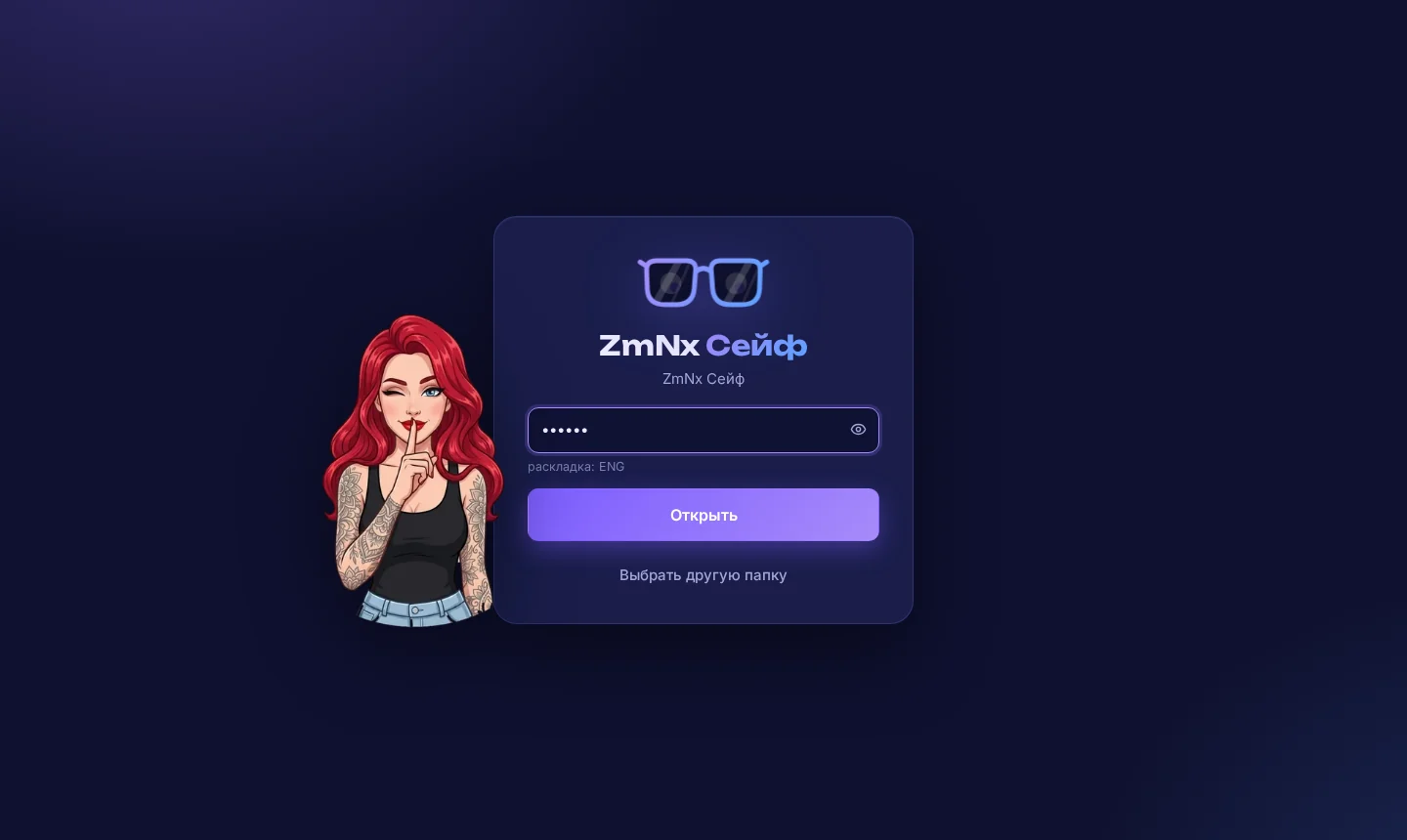
- Придумай главный пароль. Его нельзя восстановить — ни нам, ни тебе. Лучше всего фраза из нескольких слов: сейф сам предложит.
Или программой для Windows. Распакуй архив «Программа для Windows», положи папку «ZmNx Сейф» на флешку и запусти «ZmNx Сейф.exe». Нажми «Создать сейф здесь» — сейф появится рядом с программой, и в следующий раз она откроет его сама, без выбора папки. Установка и права администратора не нужны. Рядом лежит та же «Открыть сейф.html»: на компьютере, где программу запускать не хочется, открывай сейф в браузере — формат общий.
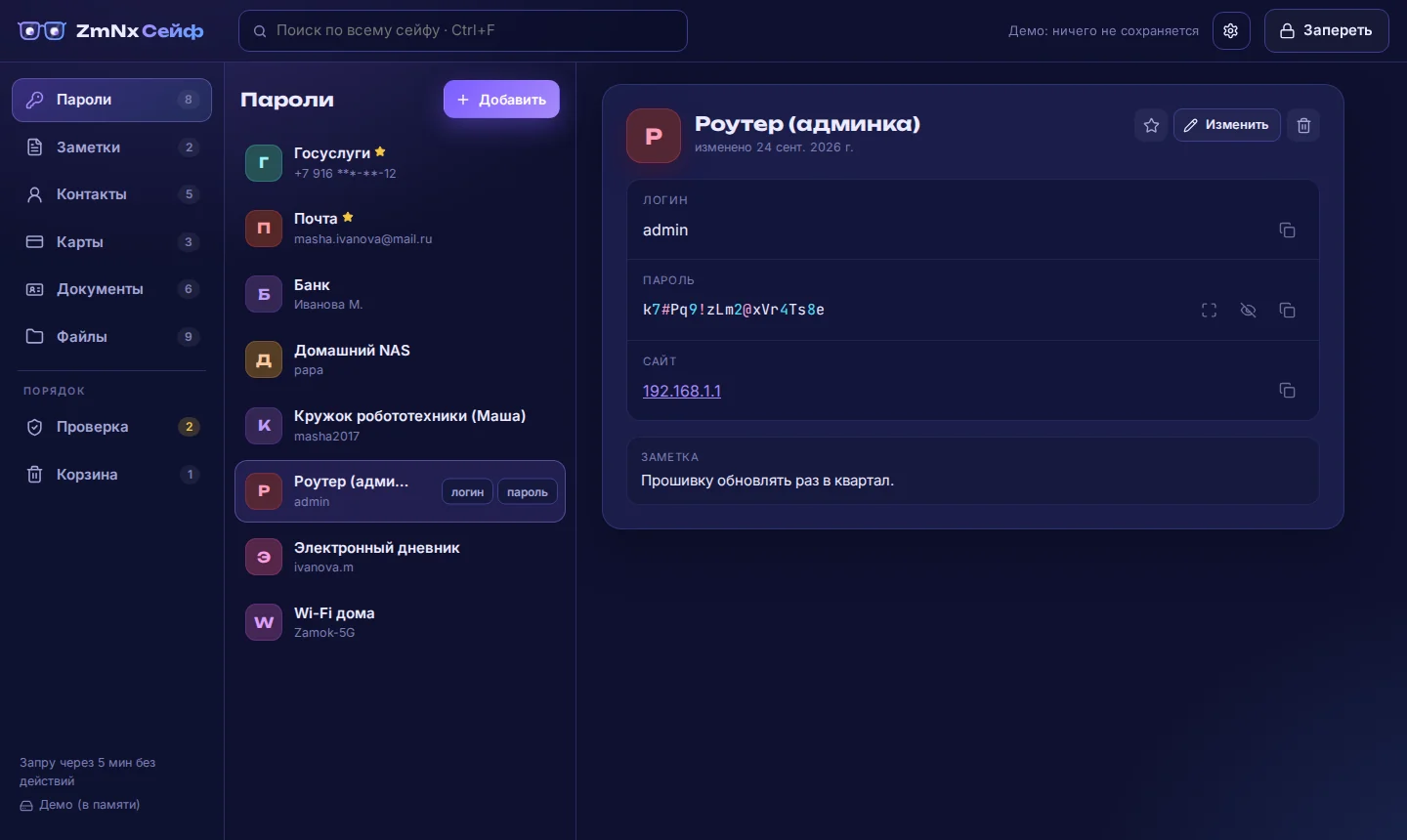
Дальше всё как в обычном приложении: пароли, заметки, контакты, карты, документы, файлы. Файлы можно просто перетащить в окно — по одному или целой папкой.

Что умеет
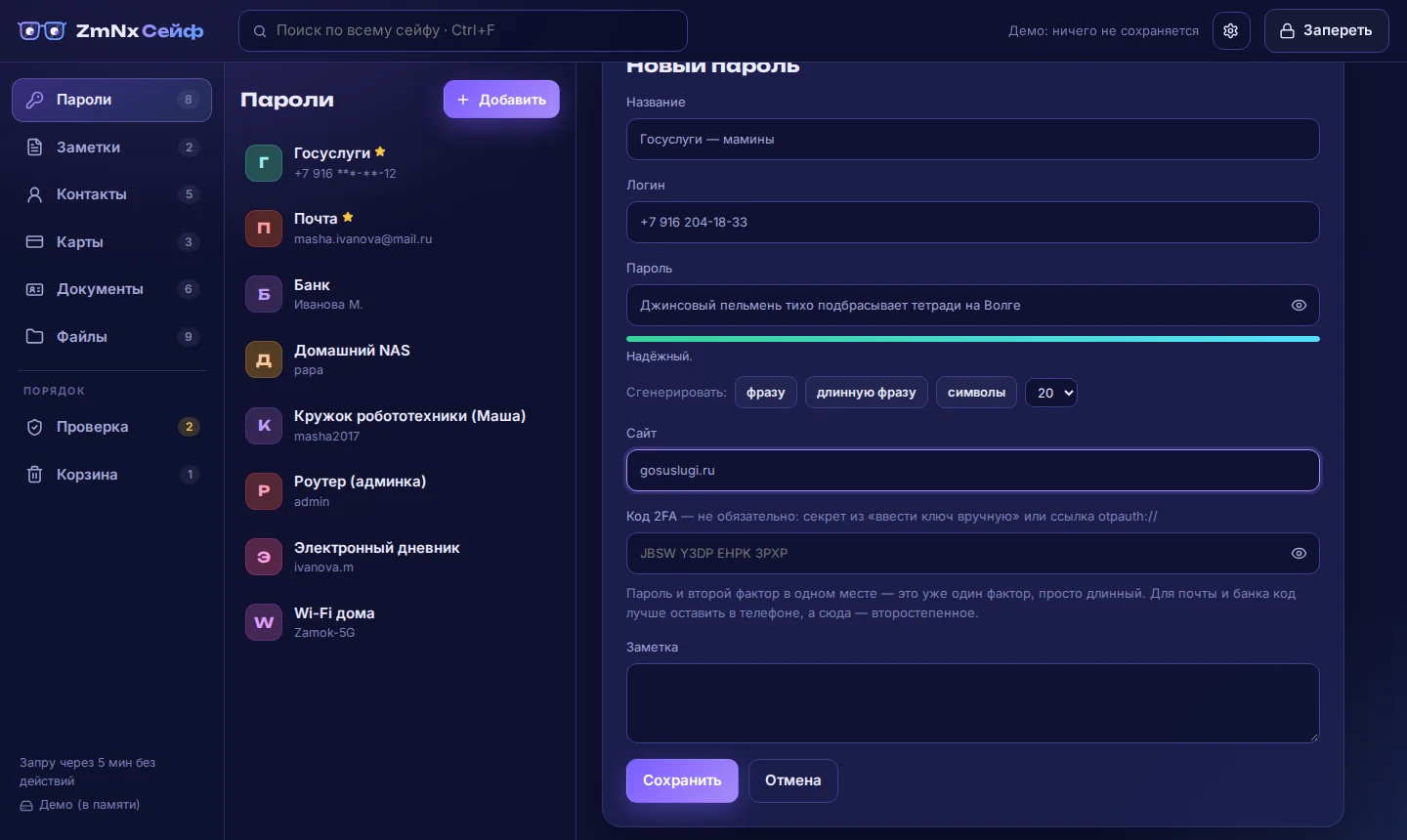
- Пароли — с избранным и генератором прямо в форме: фраза, длинная фраза или символы нужной длины; шкала сразу скажет, слабый пароль или уже стоит на другом сайте. Логин и пароль копируются прямо из списка, скопированное стирается из буфера через 30 секунд.
- «Крупно» — пароль по буквам в больших клетках с номерами, цифры и знаки своим цветом: перепечатать на телевизор или чужой телефон и не перепутать 0 с O.
- История пароля — сейф помнит 10 прежних паролей каждой записи: на случай «сменил не там» или «сайт ещё просит старый».
- Поиск по всему сейфу — сразу по паролям, заметкам, контактам, картам, документам и файлам, с разбивкой по разделам.
- Заметки — номера полисов, коды восстановления, всё, чему не место в открытом виде.
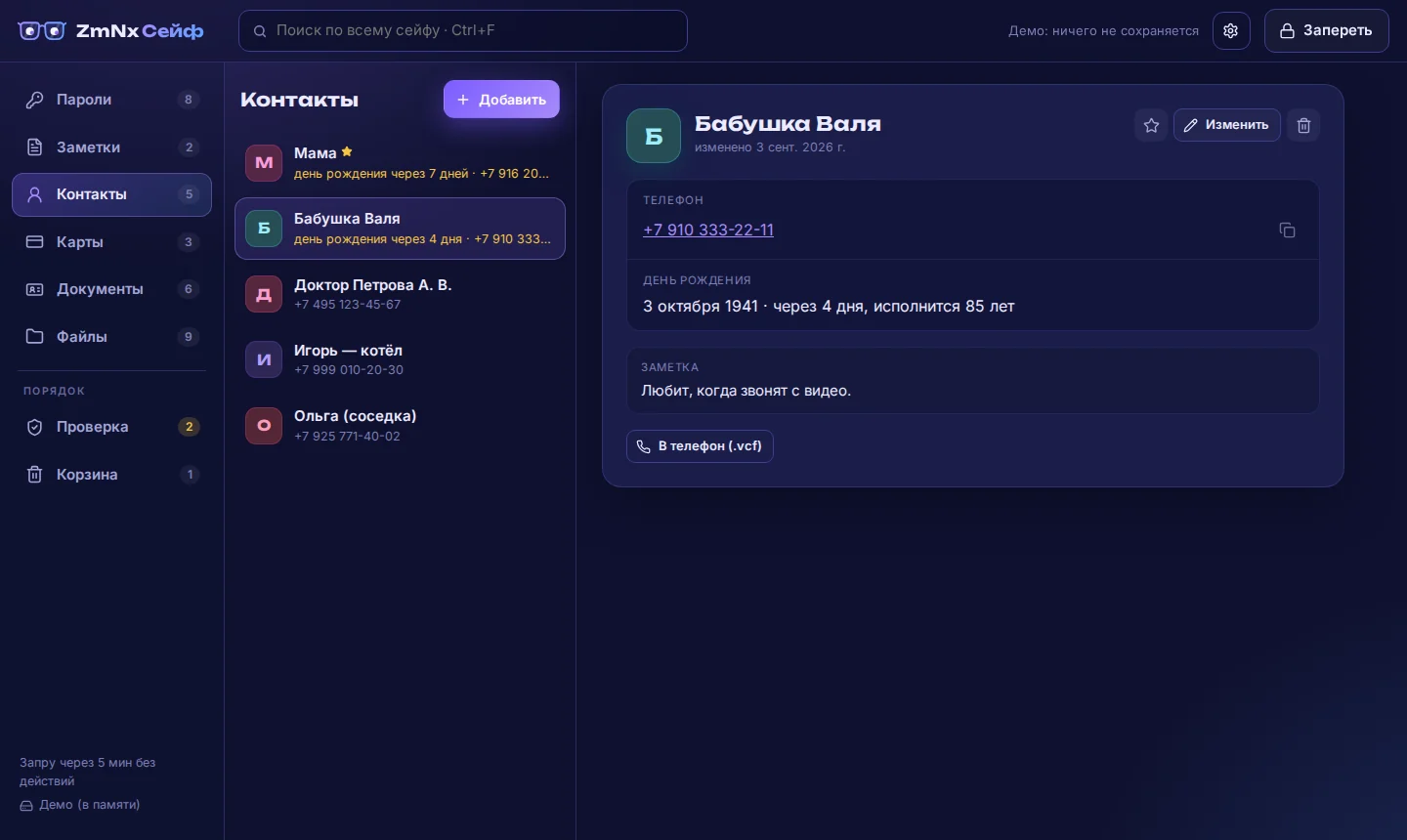
- Контакты — телефоны, которые нужны, когда телефона под рукой нет: родные, врач, соседка с запасными ключами, мастер по котлу. Дни рождения видны заранее, прямо в списке. Можно загрузить контакты из телефона (.vcf) и отдать любой обратно — кнопкой «В телефон».
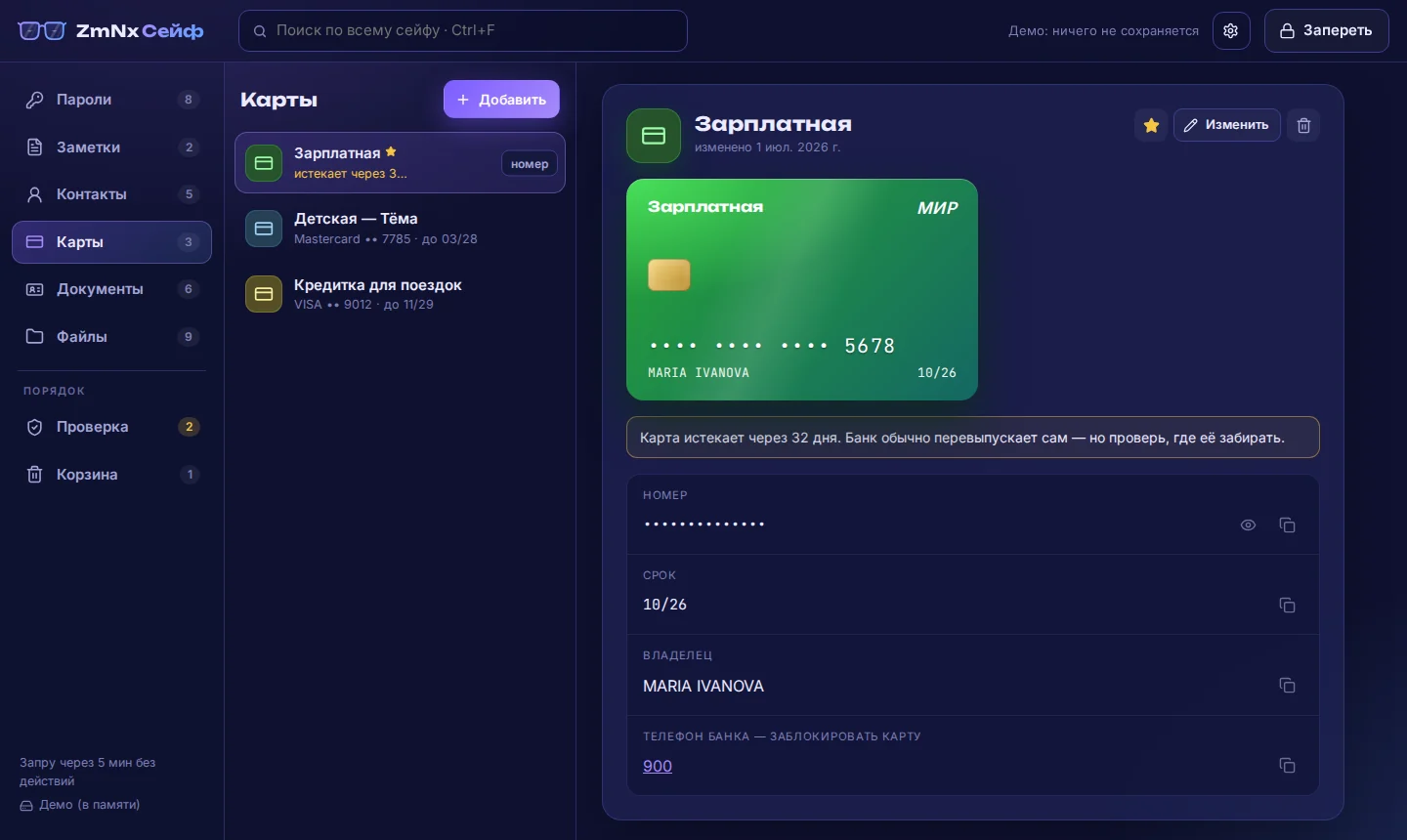
- Карты — номер, срок, PIN и телефон банка, чтобы заблокировать карту за минуту. Сейф заранее скажет, что срок карты кончается. CVV сюда не пишем — и объясняем почему.
- Документы — паспорта, СНИЛС, полисы, права: номер, кем выдан, срок и скан из «Файлов». Про загранпаспорт напомнит за полгода — как раз успеть подать на новый.
- Коды 2FA — сейф умеет показывать одноразовые коды, как Google Authenticator. Но честно предупреждает: пароль и второй фактор в одном месте — это один фактор, просто длинный. Почту и банк лучше оставить в телефоне.
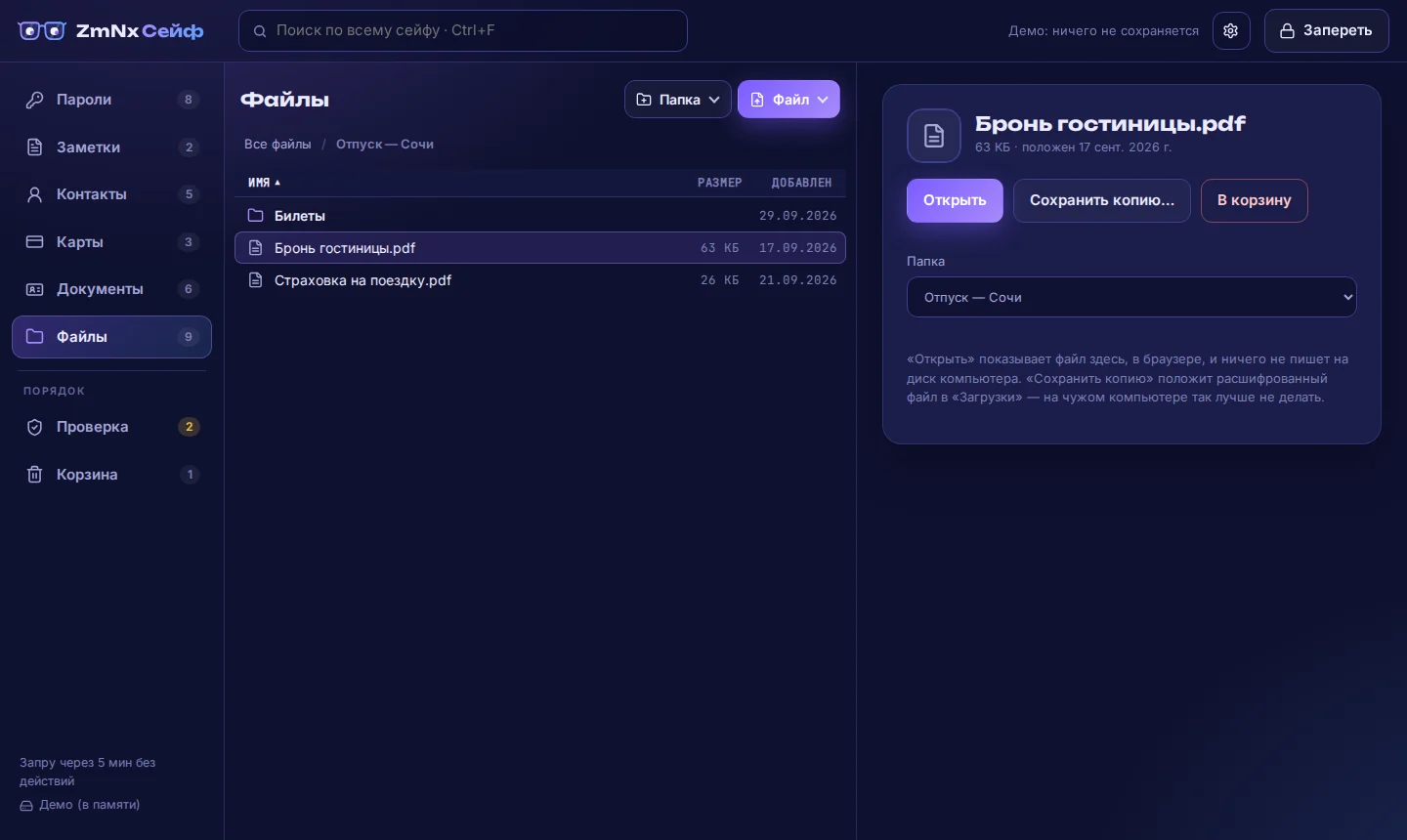
- Файлы — документы, фото, PDF. Открываются прямо в браузере: на диск чужого компьютера ничего не пишется. Сохранить копию можно, но только кнопкой и с предупреждением. Раскладываются по папкам — с вложенными, как на компьютере; папку с диска можно положить целиком.
- Сам запирается через 5 минут без действий (можно поменять), по желанию — и когда окно свёрнуто, или сразу по Ctrl+L. Недописанную правку не потеряешь: сейф переспросит, прежде чем уйти.
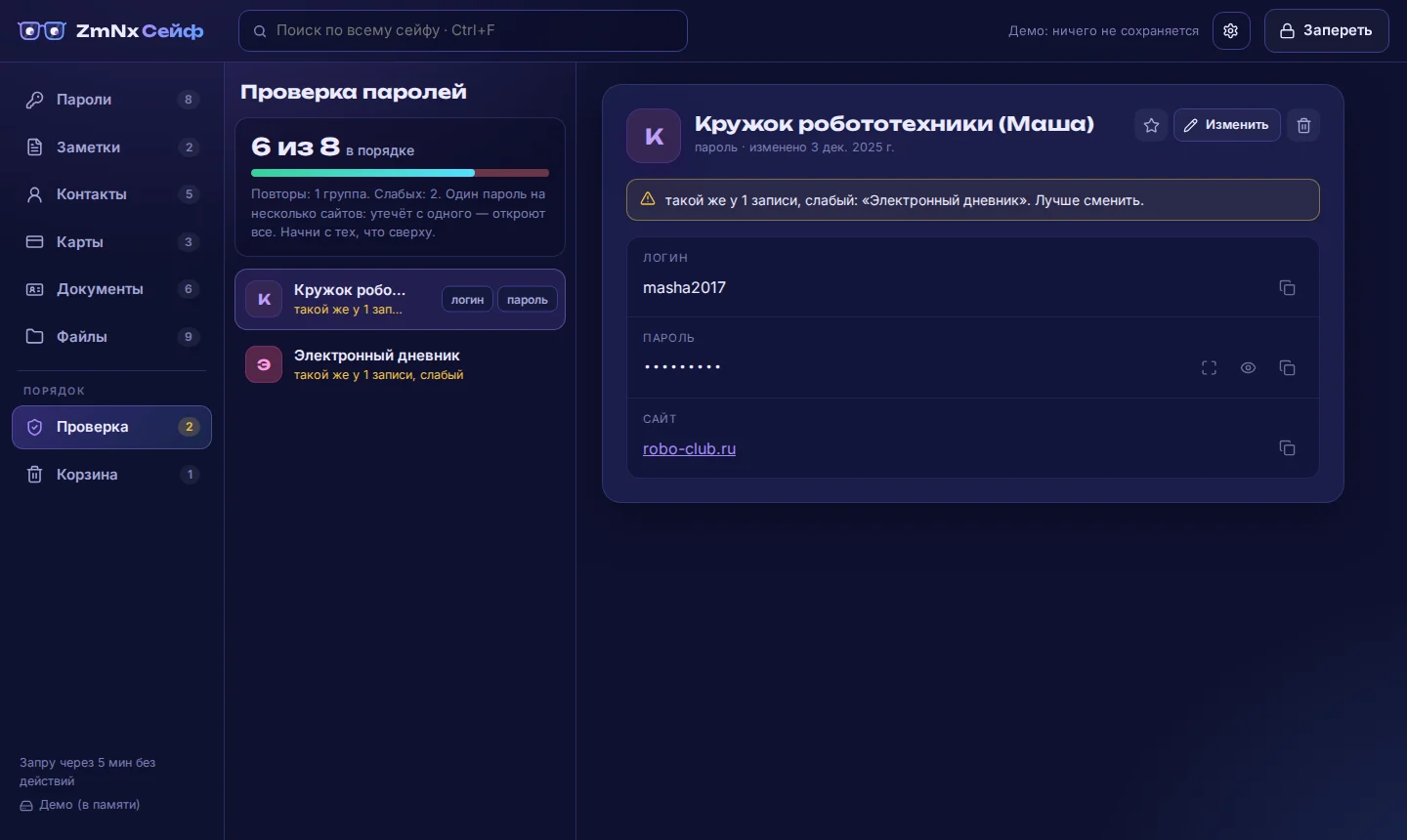
- Проверка паролей — какие повторяются на разных сайтах и какие слабые. Утечёт один — откроют все, поэтому повторы сверху.
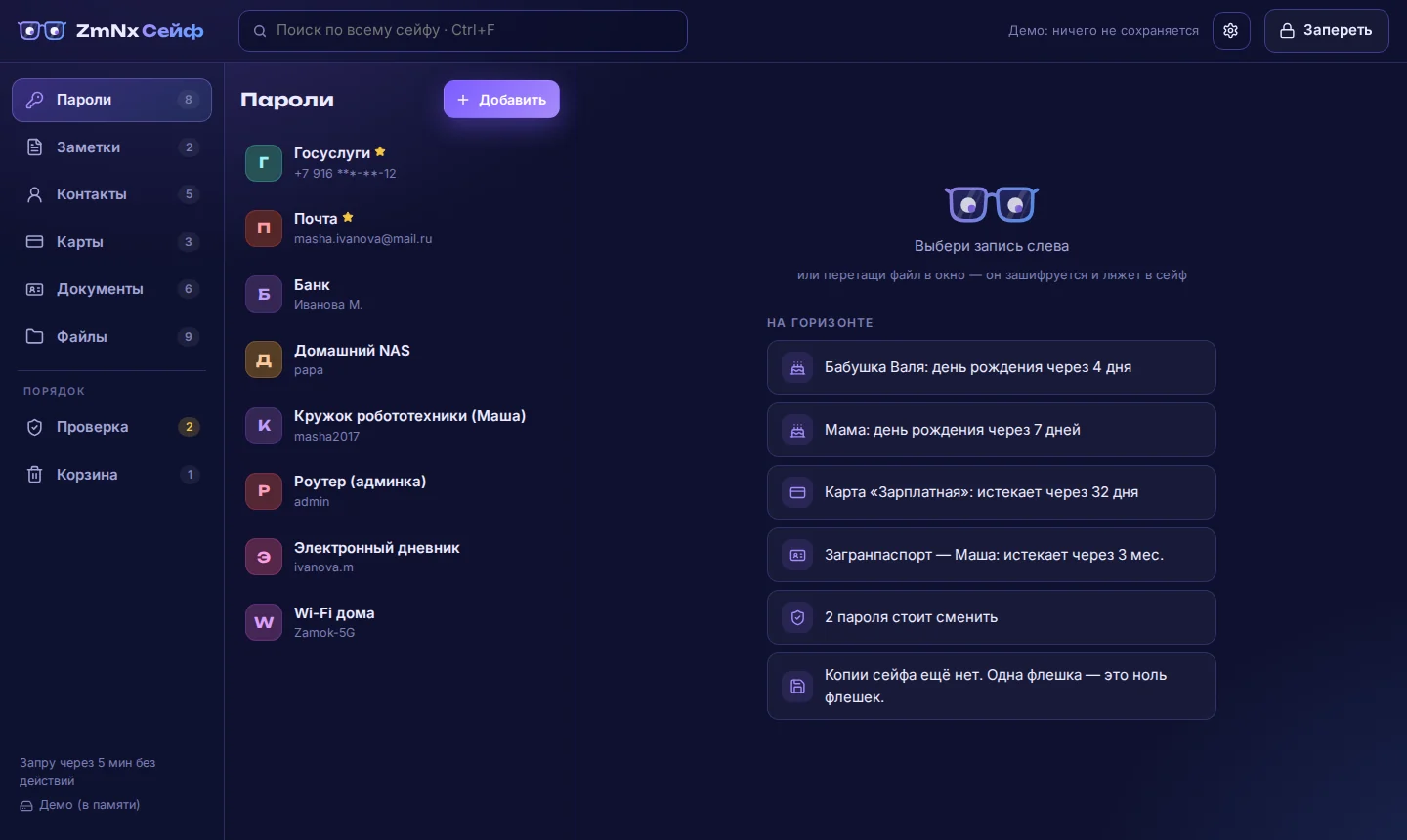
- «На горизонте» — что скоро: дни рождения, истекающие документы и карты, пароли под замену, давно не делалась копия.
- Корзина — удалённое лежит 30 дней, потом стирается само. Удалил сгоряча — «Вернуть» прямо в уведомлении.
- Переезд из браузера — пароли из Chrome, Edge, Яндекс Браузера, Firefox, Bitwarden, 1Password и KeePassXC загружаются из CSV, повторы пропускаются.
- Горячие клавиши — как в больших менеджерах: Ctrl+F поиск, стрелки по списку, Ctrl+C — логин, Ctrl+Shift+C — пароль, Ctrl+N — новая запись. Работают и в русской раскладке.
- Подсказки на входе — «Caps Lock включён» и текущая раскладка: половина «пароль не подходит» — отсюда.
- Копия на вторую флешку — одной кнопкой: сейф копирует всё и сразу проверяет, что копия открывается тем же паролем и каждый файл расшифровывается. Одна флешка — это ноль флешек.
- Лист «на всякий случай» — страница для печати в конверт: где флешка, как её открыть, где искать главный пароль (сам пароль туда не пишется), кому звонить и куда звонить, чтобы заблокировать карты.
- Выгрузка в KeePass — чтобы не зависеть от нас: CSV для KeePassXC.
- Два вида — «Чёрная» (основная, как у других программ ZmNx) и «Прежняя» фиолетовая. Переключается в меню под знаком ZmNx в углу или в ⚙ Настройках и запоминается внутри сейфа — на любом компьютере он откроется так, как ты привык.

Как это устроено
- Шифрование — AES-256-GCM, ключ из главного пароля — PBKDF2-SHA256, 600 000 повторов. Смена пароля не перешифровывает все файлы: у сейфа свой случайный ключ, пароль только открывает его.
- Имена, типы, размеры файлов и папки хранятся внутри зашифрованного сейфа — по флешке не понять даже, как ты всё разложил. На флешке лежат
vault.zmnx, его предыдущая версияvault.zmnx.bakи папкаfilesс файлами вида3fa81c….zmnx. - Страница не может ничего отправить в сеть: это запрещено прямо в ней, правилом
connect-src 'none'. Интернет ей не нужен вообще. - У программы для Windows есть «О программе» (ⓘ в шапке) с проверкой обновлений. Её делает окно программы, а не страница сейфа, и только по твоей кнопке — или раз в день, если сам включишь: перед этим программа предупредит. Сайт видит только IP-адрес и что проверяют Сейф; к паролям и файлам проверка не прикасается.
- В «О программе» — «Что делала программа»: сохранила сейф (зашифрованным), положила зашифрованный файл, получила доступ к выбранной папке и — главное — «сохранила незашифрованный файл в …», когда ты отдаёшь копию файла, контакт или выгрузку CSV. Названий записей и имён файлов в журнале нет, и хранится он только в памяти, до закрытия окна. Там же список других программ ZmNx. Себя программа нигде на компьютере не регистрирует: с флешки на чужом компьютере путь к сейфу не останется.
- Если вытащить флешку на полуслове, сейф не сломается: браузер записывает файл целиком или никак, а предыдущая версия лежит рядом.

Честно о пределах
- От потери и кражи флешки сейф защищает — при хорошем главном пароле. «123456» подберут, и никакой AES не поможет.
- От заражённого компьютера — нет. Если на чужом компьютере стоит программа, которая записывает нажатия клавиш, главный пароль уйдёт при вводе. Это касается любого сейфа, не только нашего.
- Нужен Edge или Chrome. Firefox пока не умеет работать с папками.
- Держи копию. Флешки не только теряются, но и ломаются. В ⚙ Настройках есть «Копия на вторую флешку»: сейф скопирует всё и проверит, что копия открывается. Если давно не делал — напомнит «на горизонте». Копия зашифрована тем же паролем.