


Зачем ещё один клиент
Клиентов для xray хватает. Но все они на вопрос «почему не работает» отвечают одинаково: никак. Горит «подключено», а сайты не открываются — и гадай, кто виноват: провайдер, сервер, маршрут между серверами или сам сайт.
Туннель показывает путь целиком: ты → вход → выход → интернет. У каждого звена — задержка и цвет, а сверху одной фразой: где затык. Например: «До входа достаю, но туннель не проходит — рукопожатие режут по дороге». Или: «Вход работает, обрыв дальше: Россия → Португалия». Дальше понятно, кому писать и что переключать.

Что умеет
- Ссылки и подписки.
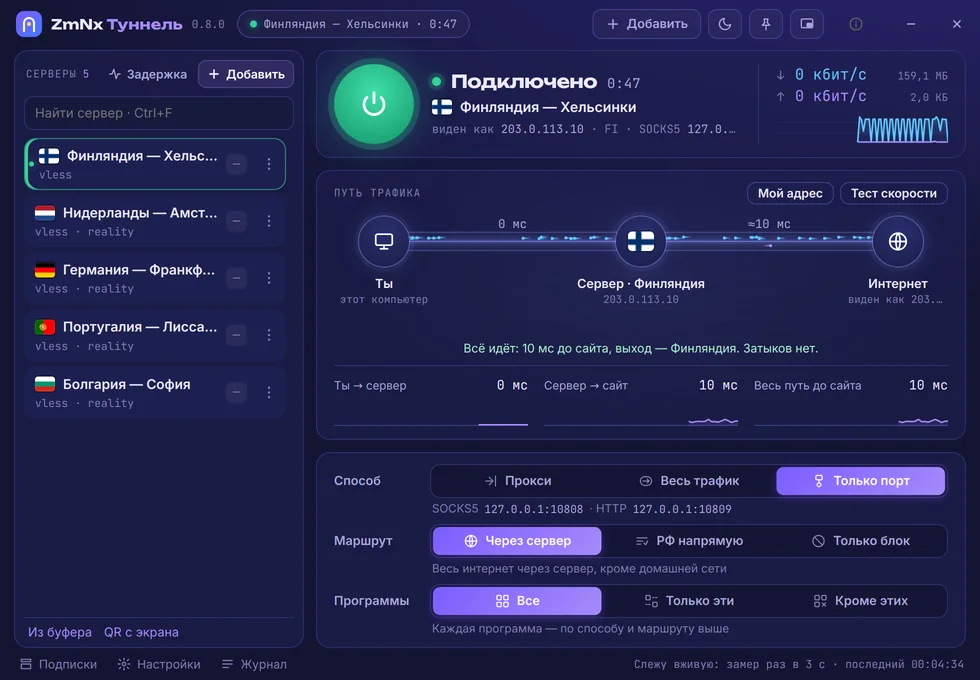
vless://,vmess://,trojan://,ss://, подписки от панелей, JSON-конфиг xray целиком, QR-код — с экрана, из файла или из буфера. Подписку достаточно добавить один раз: сменится страна, ключ или маскировка — программа подтянет сама. - Три способа. Прокси — системный прокси Windows, без прав администратора. Весь трафик — сетевой адаптер, для программ, которые прокси не понимают (игры, мессенджеры); Windows спросит права. Только порт — Windows не трогаю, порты SOCKS5 и HTTP указываешь программам сам.
- Три маршрута. Всё через сервер; российское напрямую (.ru, .рф, Госуслуги, банки — они не любят заграничные адреса); через сервер только заблокированное.
- Программы. Через сервер — все, только выбранные или все, кроме выбранных. Выбираешь из запущенных или exe.
- Путь трафика — прямо на главном экране. Схема звеньев, по линиям бегут точки со скоростью трафика, под ней задержка каждого звена с графиком, сверху одной фразой — где затык. Оборвалось — кнопка «Переподключить».
- Всё в одном окне. Слева список серверов с флагами стран — поиск (Ctrl+F), «Задержка», «Добавить». Справа подключение: кнопка, сервер, под каким адресом тебя видно, скорость с графиком. Способ, маршрут и программы — тремя переключателями на виду, под каждым одна строка: что значит выбранное. Подписки, настройки и журнал — внизу.
- Мини-окно поверх всех окон: сервер, скорость с графиком и цепочка звеньев цветом. Можно сжать в капсулу у часов. Само окно тоже можно закрепить поверх всех — булавкой в шапке.
- Две темы, как у ZmNx SSH: «Чёрная» — основная, и «Классическая» — сине-фиолетовая. «Настройки» → «Вид».
- Трей. Крестик прячет окно — подключение работает дальше. Сервер, способ и маршрут меняются правой кнопкой по значку.
- Не оставляет Windows без интернета. Закрылась программа, упала, выключили компьютер — системный прокси вернётся как было, в том числе при следующем запуске.
Как начать
- Скачай
ZmNx-Tunnel-<версия>.exeкнопкой выше. Установки нет — просто запусти. - Скопируй адрес подписки или ссылку, которые тебе дали, и нажми в окне Ctrl+V (или «Добавить»).
- Нажми большую кнопку. Готово — в «Пути трафика» справа видно, как всё идёт.
ИнКа: Если сломалось — не пиши «не работает». Пришли скриншот окна: в «Пути трафика» уже написано, что именно не работает.

О программе и обновления
Кнопка ⓘ в шапке окна — версия, новости ZmNx в Telegram и проверка обновлений. Сам Туннель за обновлениями не ходит: «Проверить сейчас» — один запрос к zmnx.ru по кнопке, «Проверять раз в день» — только если включишь сам. Новая версия скачивается тоже по кнопке и сверяется по контрольной сумме.
- Другие программы ZmNx — там же, списком: нашлась на компьютере — «открыть», нет — «на сайте» (сначала спросит).
- «Что делала программа» — журнал в меню под знаком и в «О программе»: к какому серверу подключилась, каким способом и почему (кнопка, переподключение, автоподключение), включила системный прокси и вернула как было, проверки пути, задержки и скорости, обновление подписок, снимок экрана для QR. Адрес подписки — только имя сервера: в полном адресе бывает личный ключ. Хранится в папке программы, последние 500 записей; «Очистить» стирает всё.
Безопасность
- Ключи серверов хранятся только на этом компьютере, в папке программы в профиле Windows.
- Какие сайты ты открываешь, программа не записывает: в «Журнале» только ошибки xray.
- Внутри — xray, собранный из исходников, и адаптер Wintun. Обе вещи открытые, контрольная сумма exe — выше, у кнопки.