
Агент ИнКа

Агент — это ИнКа, которая не только отвечает, но и делает: составляет план и выполняет действия в рабочей папке.
Установка
Агент ставится и настраивается прямо из приложения, в один клик. В редакции ZmNx·AI + агент он уже внутри установщика и ставится без интернета; в обычной — скачивается, когда нажмёшь «Поставить».
В редакции с агентом он ставится частями: основа и два дополнения по желанию (о них — ниже). Всё ложится в одну папку %LOCALAPPDATA%\ZmNx AI\agent: права администратора не нужны, в систему — ни в переменные среды, ни в PATH — ничего не пишется. Настройки, ключи, память и навыки прежнего агента, если он был, переезжают сами.
Если движок агента у тебя уже стоит — например, в организации его внедряли официально, — ZmNx·AI найдёт его сам.
Установка пишет подробный журнал: %APPDATA%\ZmNx AI\data\logs\agent-install.log (до 0.7.15 он назывался по имени движка). Если распаковка «зависла», в журнале видно, на каком файле — обычно его держит антивирус.
Возможности агента: «Браузер» и «Рабочий стол»
«Настройки» → «Агент» → «Возможности агента». Основа стоит всегда, дополнения включаются и выключаются переключателями — по одному щелчку, без переустановки:
| Часть | Что умеет агент | На диске |
|---|---|---|
| Основа | разговор с моделью, файлы и сетевые папки, поиск, команды и скрипты | ~600 МБ |
| «Браузер» | сайты и порталы со входом, заполнение форм, снимки страниц — в своём браузере, отдельном от твоего | ~490 МБ |
| «Рабочий стол» | видит экран и щёлкает мышью в программах | ~70 МБ |
- Не нужен браузер или рабочий стол — не включай: агент будет меньше, а антивирусу — меньше поводов для беспокойства.
- «Рабочему столу» нужна модель, которая понимает картинки — иначе агент экран просто не разглядит.
- Выключил дополнение — его файлы удаляются; включить обратно можно в любой момент. Перед установкой или удалением части агент останавливается, ИнКа подхватит изменения с первого же сообщения.
- Откуда берутся части: из установщика редакции с агентом — без интернета. В обычной редакции рядом с переключателем написано, можно ли скачать часть с zmnx.ru и сколько это займёт; если взять неоткуда, переключатель неактивен.
«Разговор» и «Сделать»
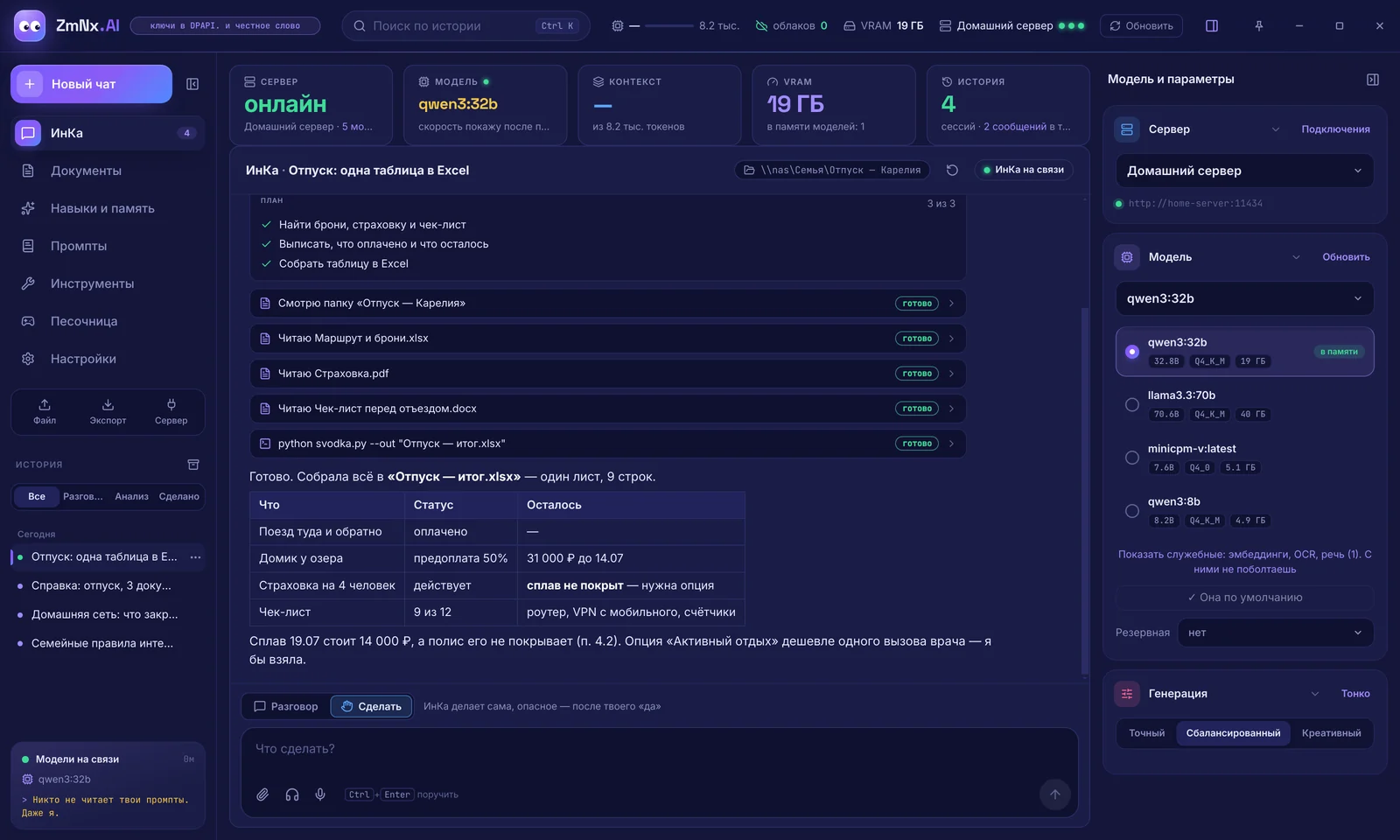
Чат и агент — одно окно «ИнКа». Внизу, у поля ввода, переключатель:
- «Разговор» — ИнКа просто отвечает и на компьютере ничего не трогает. Работает с любой моделью и без агента;
- «Сделать» — ИнКа-агент: план действий, карточки действий — что сделано или вот-вот будет сделано, и рабочая папка, где она работает.
Переключаться можно посреди разговора — ИнКа помнит, о чём шла речь, и видит приложенные файлы. Попросил в «Разговоре» что-то сделать с файлами — под ответом появится «Сделать это руками ИнКи?»; сама она режим не меняет. Пока она работает, можно дописывать уточнения — они уходят прямо в идущую задачу.
Агент не установлен — вместо «Сделать» кнопка «Поставить агента».
Подтверждение команд
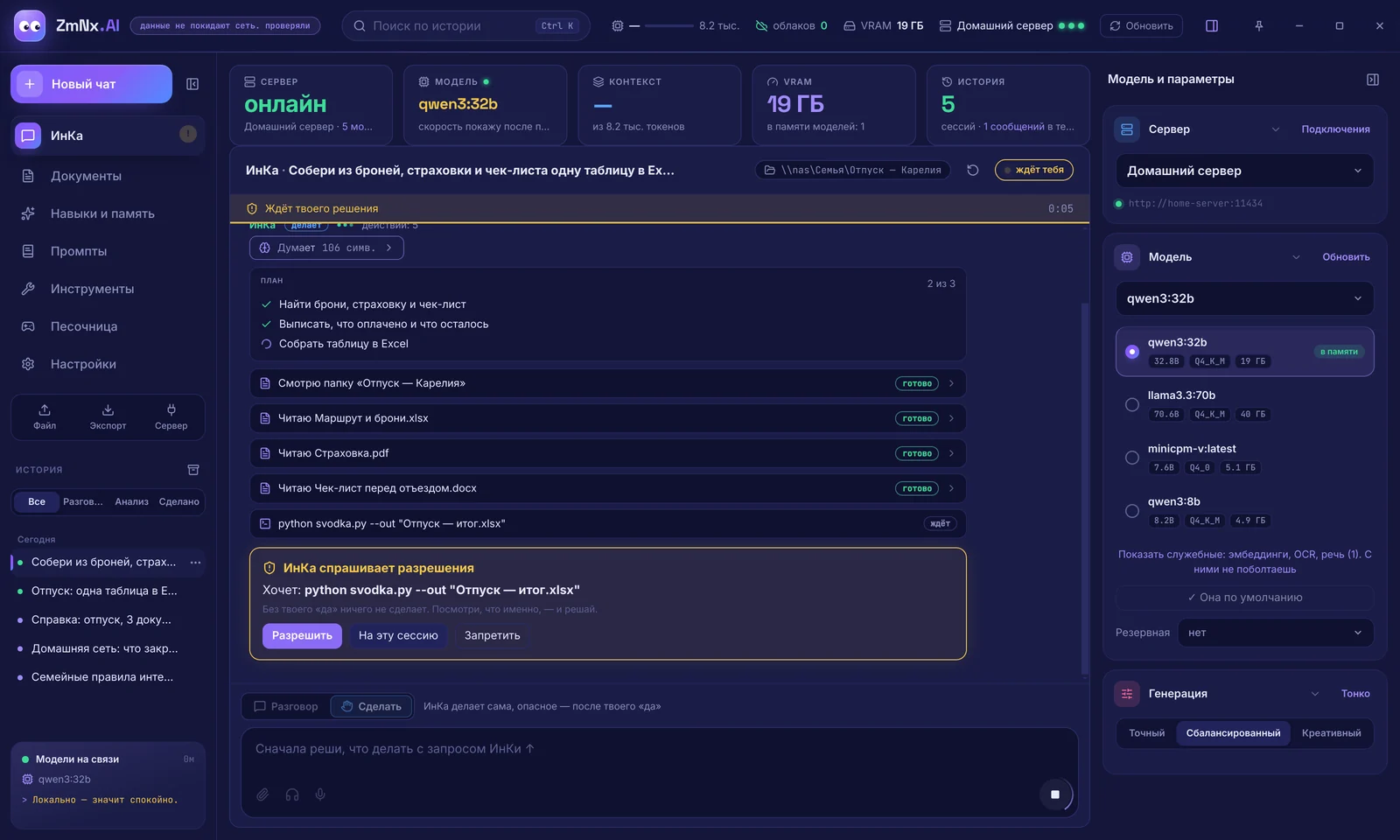
Опасные действия агент без спроса не выполняет. Кнопок у вопроса три: «Разрешить», «На эту сессию», «Запретить».
- В окне программы вопрос появляется прямо в разговоре — жёлтой карточкой с тем, что именно ИнКа хочет сделать. Прокрутил ленту и карточку не видно — те же кнопки будут на полосе над полем ввода.
- Ушёл в другую программу или свернул окно в трей — справа внизу всплывёт окошко с тем же вопросом, поверх всех окон и не отбирая фокус. Цифры 1–3 на клавиатуре — те же кнопки, Esc — спрятать и ответить потом в окне.
- Так же — для задач по расписанию.

Настройки
Все параметры агента доступны формами, с понятными подписями для главного — без ручной правки конфигов.
Навыки и память
Что агент умеет и что он помнит — отдельными списками: с поиском, включением/выключением и редактированием. Без возни с файлами.
Ключи доступа
В «Настройках» → «Ключи доступа» можно сохранить токены для Confluence, Jira, GitLab и любых других сервисов. Агент сам подставит их, когда пойдёт в API этих сервисов.
- Ключи шифруются средствами Windows (DPAPI) и обратно на экран не показываются — только имя и отметка, что ключ есть.
- Давай агенту токен с минимальными правами: если ему нужно читать Jira, не нужен токен, который может удалять проекты.
Интернет
У выхода агента в сеть — свой выключатель. А индикатор облаков честно покажет, когда агент пошёл в интернет.
Что считается опасным
Удаление файлов, запуск программ, изменения в системе.
По умолчанию включены строгие подтверждения («Настройки» → «Агент»): удалить, переместить или перезаписать файлы командами, запустить программу или скрипт, поменять что-то в системе — только после твоего «Разрешить». Даже если сам агент посчитал действие безопасным. Читать, искать и смотреть ИнКа может без вопросов.
Кроме этого, сам агент спрашивает о том, что считает опасным. Когда спрашивать, выбираешь ты — в «Настройках агента», «Когда спрашивать разрешение»:
- Всегда спрашивать — максимум контроля;
- Только об опасном — ИнКа сама решает, что опасно;
- Не спрашивать никогда — делать всё сразу. Не надо так.
Не ответил за отведённое время (оно тоже настраивается) — ИнКа считает, что ответ «нет».
Пример
Задача: «Разложи фото из отпуска по папкам по дням — по маршруту — и собери список лучших для семейного альбома».
- Выбираешь рабочую папку с фото из отпуска.
- Агент показывает план: прочитать маршрут, посмотреть время съёмки у фото, завести папки по дням, разложить, выписать лучшие.
- Чтение файлов идёт карточками действий — видно, что он открыл.
- Прежде чем двигать файлы, агент спрашивает разрешение — жёлтая карточка прямо в ленте. «Разрешить» или «Запретить». Двигать семейные фото без спроса он не будет — и правильно.
- В конце — ответ с итогом: сколько кадров за какой день и список лучших.