
Домашний роутер за 20 минут: пароль админки, обновления, гостевая сеть
Роутер стоит в углу годами, и про него вспоминают, когда пропадает интернет. А через него идёт всё. Что проверить в настройках за двадцать минут, что выключить и зачем умной лампочке отдельная сеть.
Роутер — самое забытое устройство в доме. Его поставил мастер от провайдера, сказал «пароль на наклейке», и с тех пор его трогали, только чтобы выключить и включить.
А через него идёт всё: телефоны, ноутбуки, телевизор, камера в прихожей, умная розетка. Если в роутер кто-то зашёл, он может подменить адреса сайтов, смотреть, кто куда ходит, и добраться до устройств в домашней сети. Хорошая новость — закрыть основные дыры можно за двадцать минут, и ничего не сломать.
Как попасть в настройки
Адрес настроек обычно написан на наклейке снизу роутера, там же логин. Чаще всего это 192.168.0.1 или 192.168.1.1 — набери в браузере, будучи подключённым к домашнему Wi‑Fi. У многих роутеров есть ещё и приложение от производителя.
Перед тем как что-то менять, сфотографируй страницы настроек на телефон. Если что-то пойдёт не так, будет понятно, как было.
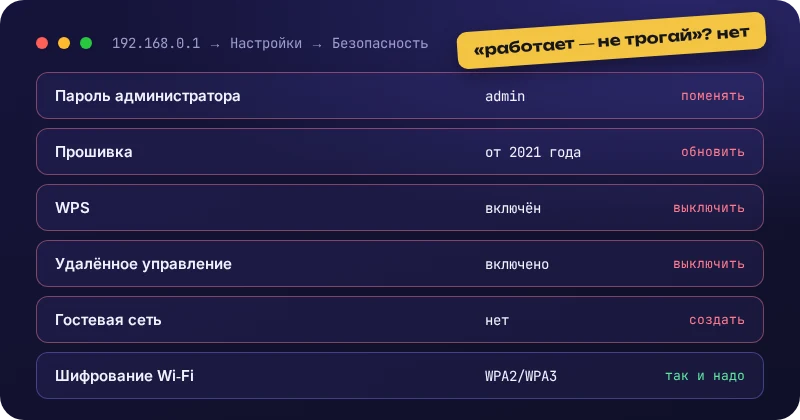
Пять пунктов по порядку
1. Пароль администратора — 3 минуты
Это не пароль от Wi‑Fi, а пароль от самих настроек. На старых роутерах он у всех одинаковый — admin, admin — и его знает любой, кто умеет пользоваться поиском. На новых он свой, но написан на наклейке — то есть его знает каждый, кто переворачивал роутер.
Поменяй на длинный, сохрани в менеджере паролей.
2. Обновления — 5 минут
В разделе «Система», «Обслуживание» или «Прошивка» есть кнопка проверки обновлений. Обнови, если есть, и включи автообновление, если роутер его умеет. Дыры в роутерах находят регулярно, и закрывают их только обновлениями.
Если последнее обновление для твоей модели вышло лет пять назад — производитель её бросил. Это повод присмотреть новый роутер, а не повод грустить.
3. Что выключить — 5 минут
- WPS — подключение кнопкой или восьмизначным ПИН-кодом. ПИН у многих роутеров подбирается, а кнопкой ты всё равно не пользуешься.
- Удалённое управление (может называться «доступ из интернета», «удалённый доступ», «Remote management»). Настройки роутера должны открываться только из дома. Если оно нужно — пусть хотя бы будет на нестандартном порту с длинным паролем.
- UPnP — позволяет программам самим открывать порты в роутере. Удобно для игровых приставок и некоторых программ, но открывать дверь может любая программа в сети. Если ничего не сломается — выключай. Если приставка начала ругаться на тип NAT — верни и живи спокойно.
4. Шифрование Wi‑Fi — 2 минуты
В настройках беспроводной сети выбери WPA2 или WPA3 (или смешанный режим «WPA2/WPA3»). Если там стоит WEP или «открытая сеть» — меняй немедленно, это всё равно что без пароля. Пароль от Wi‑Fi — длинный: здесь он вводится один раз, а потом раздаётся QR-кодом.
5. Гостевая сеть — 5 минут
Почти любой современный роутер умеет вторую, гостевую сеть: в интернет она пускает, а к твоим компьютерам — нет. Туда стоит отправить:
- гостей — чтобы их телефоны не видели твой ноутбук и принтер;
- умные устройства — лампочки, розетки, колонки, камеры. Их прошивки обновляют редко и неохотно, и если одну из них взломают, пусть она окажется в отдельной комнате, а не в гостиной.
Посмотреть, кто сейчас сидит в твоей сети, поможет наша программа «Кто в Wi‑Fi». Незнакомое устройство — повод сменить пароль от Wi‑Fi.
ИнКа: Роутер, который никто не трогал с момента установки, — это не «работает — не трогай». Это «работает на того, кто потрогал первым».
Ещё одна проверка: DNS
В разделе с настройками интернета (WAN) посмотри поле DNS. Обычно там пусто или «получать автоматически» — значит, DNS даёт провайдер, и это нормально. Если там стоят незнакомые адреса, которые ты не вписывал, — это тревожный признак: подменённый DNS отправляет тебя на поддельные сайты. Верни «автоматически», смени пароль администратора и обнови прошивку.
Частые вопросы
Роутер от провайдера — его можно трогать? Пароль администратора, Wi‑Fi и гостевую сеть — обычно да. Если что-то закрыто, значит, провайдер управляет им сам; тогда спроси у поддержки, обновляется ли прошивка.
А если что-то сломалось? Почти у каждого роутера есть сброс к заводским настройкам — кнопка, которую держат скрепкой секунд десять. После сброса настройки вводятся заново, и тут пригодятся фотографии, которые ты сделал в начале.