
Звонит ли программа домой: проверка за десять минут
«Мы ничего не отправляем» — это обещание, а обещания проверяют. Смотрим, куда ходит программа, средствами самой Windows и браузера, и что делать, если ответ не понравился.
Почти любая программа сегодня хоть немного разговаривает с интернетом. Проверяет обновления, отправляет отчёты об ошибках, считает, сколько раз ты нажал кнопку. Иногда об этом честно написано в настройках. Иногда — в пункте 14.3.2 пользовательского соглашения. Иногда — нигде.
Хорошая новость: чтобы узнать, куда ходит программа, не нужно быть хакером. Хватит того, что уже есть в Windows, и десяти минут.
Что вообще считается «звонком домой»
Не всё сетевое — плохо. Разложим:
- Проверка обновлений — нормально, если её можно выключить.
- Отчёты об ошибках — нормально, если программа спрашивает разрешения.
- Телеметрия — «как ты пользуешься программой»: какие окна открываешь, сколько времени, на каком железе. Это и называют звонком домой. Иногда безобидно, иногда — нет.
- Твои данные — тексты, файлы, содержимое документов. Если программа обещала работать локально, их в сети не должно быть вообще.
Задача проверки — понять, что из этого происходит и совпадает ли это с обещаниями.
Способ 1. Монитор ресурсов — уже есть в Windows
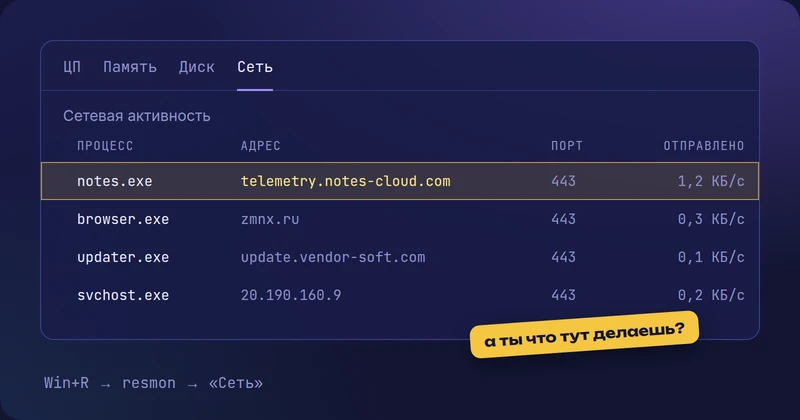
- Нажми Win+R, набери
resmonи нажми Enter. - Открой вкладку «Сеть». В разделе «Сетевая активность» видно, какие программы сейчас обмениваются данными, с какими адресами и сколько.
- В разделе «Подключения TCP» — открытые соединения: программа, удалённый адрес, порт.
- Поставь галочку у нужной программы в верхнем списке — остальные разделы покажут только её.
Порт 443 — это HTTPS: что внутри, не видно, зато видно, куда. Если вместо цифр показано имя сервера, по нему часто всё понятно сразу: update, telemetry, analytics и crash в имени говорят сами за себя.
Как смотреть: запусти программу и поработай в ней пару минут как обычно. А потом оставь её открытой и ничего не делай. Соединения, которые появляются в тишине, — самые интересные.
Способ 2. TCPView — то же, но удобнее
Бесплатная утилита от самой Microsoft из набора Sysinternals. Показывает все соединения всех программ одной таблицей, новые подсвечивает зелёным, закрытые — красным. Удобно, чтобы поймать программу, которая выходит в сеть раз в несколько минут. Скачивай только с сайта Microsoft — у таких утилит много «удобных» копий на сомнительных сайтах.
Способ 3. Командная строка
Для тех, кто не боится чёрного окна: открой командную строку от имени администратора и набери:
netstat -b -n
-b показывает, какой программе принадлежит каждое соединение, -n выводит адреса цифрами — так быстрее.
Способ 4. Браузер: вкладка «Сеть»
Для сайтов и веб-утилит всё ещё проще. Нажми F12, открой вкладку «Сеть» и пользуйся страницей как обычно: каждый запрос появится в списке — куда, что и сколько. Если утилита обещает «работаю прямо в браузере, ничего не отправляю», то после загрузки страницы новых запросов быть не должно — ни когда вставляешь текст, ни когда выбираешь файл.
Так можно проверить и наши утилиты — мы сами предлагаем это на каждой странице.
Самая честная проверка — выдернуть интернет
Если программа обещает работать без интернета — проверь. Отключи Wi-Fi или выдерни кабель и поработай как обычно. Всё работает — обещание похоже на правду. Висит, ругается или вдруг «не может проверить лицензию» — у программы есть причины ходить в сеть, о которых стоит знать.
С программами, которые работают с сервером в твоей сети, тест тот же: интернет выключен, домашняя сеть работает — и программа должна работать. Так, например, можно проверить ZmNx·AI с сервером моделей у тебя дома.
Что делать, если не понравилось
- Найти выключатель. Сначала — в настройках самой программы: «Отправлять статистику», «Участвовать в программе улучшения», «Отчёты об ошибках». Звучит банально, но часто этого достаточно.
- Запретить брандмауэром. «Брандмауэр Защитника Windows» → «Дополнительные параметры» → «Правила для исходящего подключения» → «Создать правило» → «Для программы» → путь к программе → «Блокировать подключение». Программа продолжит работать, но выйти в сеть не сможет.
- Поискать замену. Если программе интернет нужен для всего и выключить нечего — значит, так она устроена. Решать тебе, но теперь — зная, а не догадываясь.

Чего эта проверка не покажет
- Что внутри. HTTPS шифрует содержимое: видно, куда ушло и сколько, но не что. Для этого нужны инструменты посерьёзнее, и это отдельная история.
- Обходные пути. Некоторые программы выходят в сеть через системные службы Windows — тогда в списке будет
svchost.exe, а не сама программа. - Будущее. Сегодня тихо, после обновления — может быть иначе. Проверка — это снимок, а не гарантия.
Шпаргалка
| Хочу | Чем |
|---|---|
| Быстро посмотреть, кто сейчас в сети | Монитор ресурсов (resmon) → «Сеть» |
| Поймать редкие соединения | TCPView из Sysinternals |
| Проверить сайт или веб-утилиту | F12 → «Сеть» |
| Убедиться, что работает без интернета | Выключить интернет и поработать |
| Запретить программе выход в сеть | Правило брандмауэра для исходящих подключений |
На macOS похожую работу делает бесплатный LuLu, на Linux — OpenSnitch: они спрашивают разрешения на каждое новое соединение.
Итог
«Мы ничего не отправляем» — это обещание, а обещания проверяют. Десять минут с Монитором ресурсов скажут о программе больше, чем три страницы политики конфиденциальности. И если после проверки ты оставишь всё как есть — это тоже нормально. Главное, что теперь это твоё решение.